사용법
🪑 자리 바꾸기
떨어뜨리기·그룹·지난 옆자리 피하기 같은 조건을 지키면서 섞고, 한 칸씩 공개하고, 인쇄까지 할 수 있어요. 비회원과 선생님 계정 모두 화면과 쓰는 법은 같고, 명단과 저장 위치만 달라요.
가입 없이 바로 써요. 학생 이름은 서버로 보내지 않고 이 컴퓨터(브라우저)에만 저장돼요.
지금 써 보기 →1시작하기
kkyul.kr/tools/seat를 열면 빈 책상이 보여요. 오른쪽 위 ① ⚙️ 설정에서 명단과 배치를 정하고, ② 시작을 누르면 섞여요.
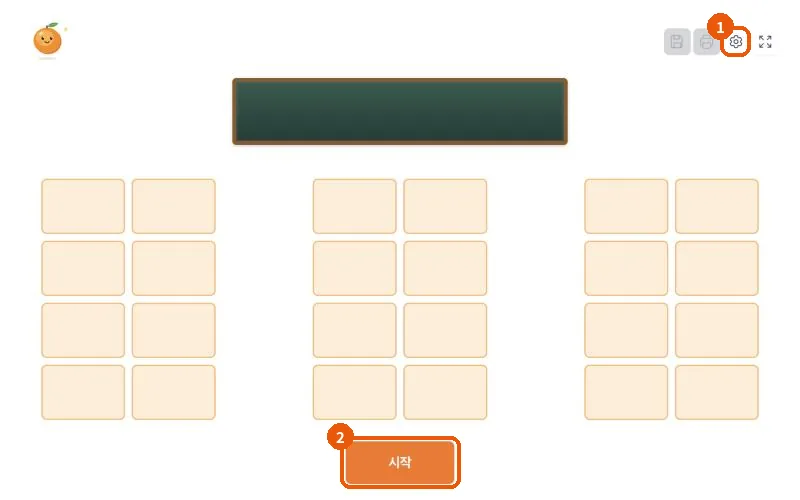
오른쪽 위 아이콘은 왼쪽부터 저장 · 인쇄 · 설정 · 전체 화면이에요.
2학생 명단
⚙️ 설정 → 학생 탭에서 ① 번호와 이름을 한 줄에 한 명씩 적어요. 번호만, 이름만 적어도 돼요. 적은 대로 자리표에 보여요.
- 엑셀에서 여러 줄을 복사해 칸에 붙여 넣으면 아래로 한꺼번에 채워져요. 번호·이름 두 열을 같이 복사해도 돼요.
- 이름 칸에서 Tab이나 ↓를 누르면 다음 줄로 넘어가요. 마지막 줄에서 누르면 새 줄이 생겨요.
- ② 번호 1~N 채우기로 번호를 한 번에 넣을 수 있어요.
- 다 적었으면 아래 명단 반영을 꼭 눌러 주세요.
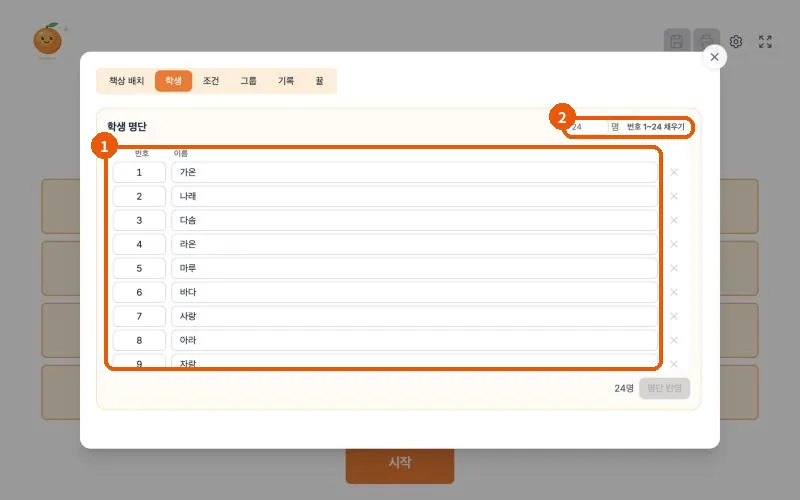
이번 자리 바꾸기에서 뺄 학생은 명단에서 그 줄을 지우고 명단 반영을 누르면 돼요.
3책상 배치
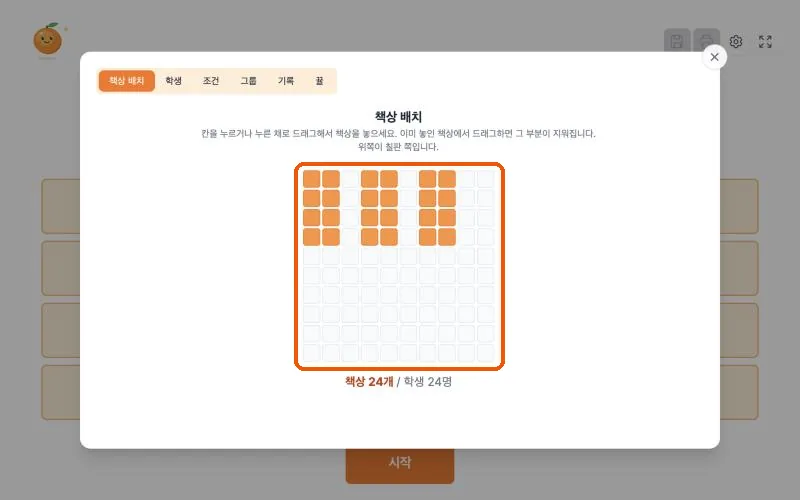
책상 배치 탭에서 칸을 누르거나 누른 채로 끌어서 책상을 놓아요. 놓인 책상에서 끌면 그 부분이 지워져요. 빈 칸은 통로가 돼요. 위쪽이 칠판 쪽이에요.
아래에 책상 수와 학생 수가 나와요. 책상이 학생보다 적으면 섞을 수 없어요.
4조건 정하기
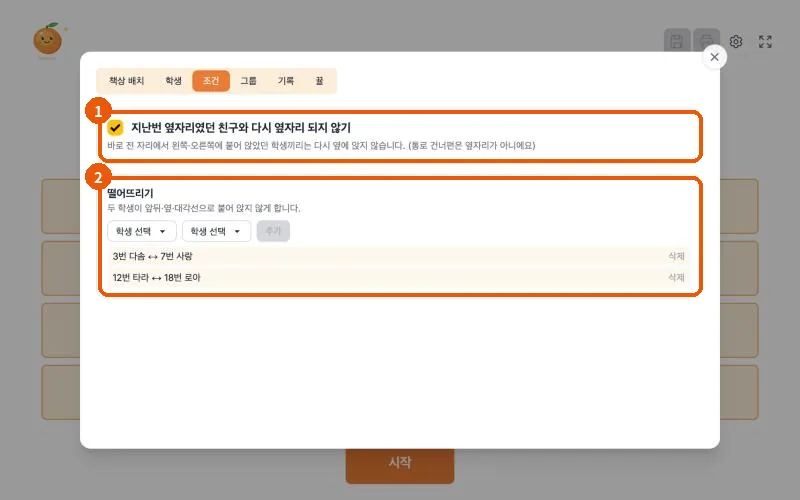
조건 탭에서 정해요.
- ① 지난번 옆자리였던 친구와 다시 옆자리 되지 않기 — 마지막으로 저장한 자리에서 왼쪽·오른쪽에 붙어 앉았던 학생끼리는 다시 옆에 앉지 않아요. 통로 건너편은 옆자리가 아니에요.
- ② 떨어뜨리기 — 두 학생을 고르고 추가를 누르면, 앞뒤·옆·대각선으로 붙어 앉지 않아요.
5그룹
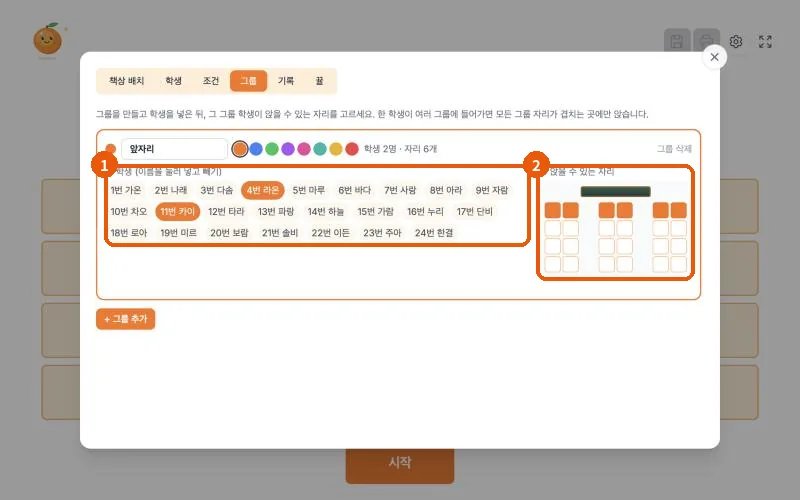
시력 때문에 앞자리가 필요한 학생처럼, 정해진 구역에만 앉아야 하는 학생이 있을 때 써요. 그룹 탭에서 + 그룹 추가를 누른 뒤 ① 학생 이름을 눌러 넣고 ② 앉을 수 있는 자리를 누르거나 끌어서 골라요.
한 학생이 여러 그룹에 들어가면 모든 그룹 자리가 겹치는 곳에만 앉아요. 자리를 고르지 않은 그룹은 아직 조건으로 쓰지 않아요.
6섞기
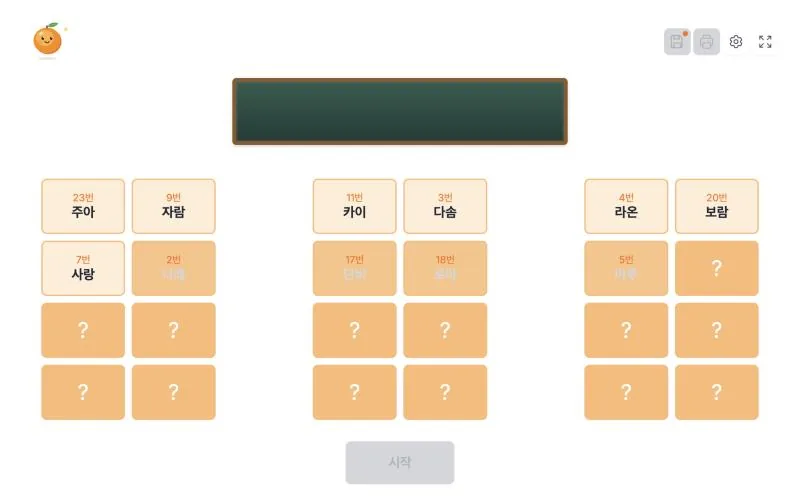
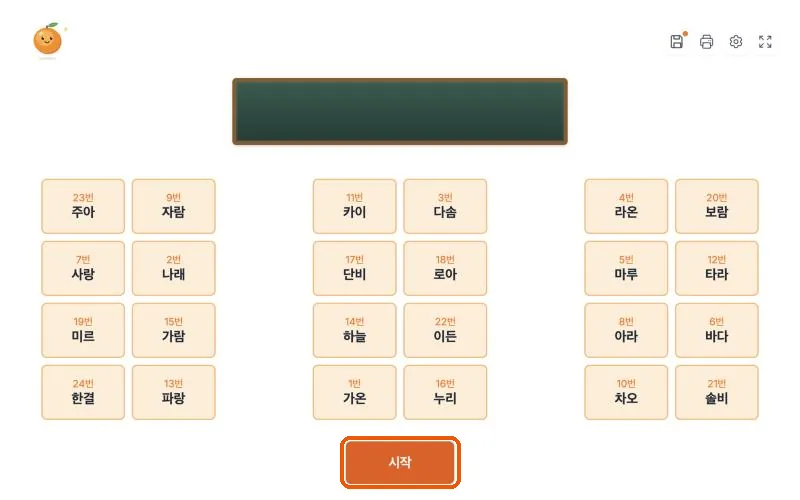
시작을 누르면 조건을 지키며 섞고, 자리를 한 칸씩 공개해요. 아직 안 나온 자리는 ?로 보여요. 마음에 들지 않으면 시작을 다시 눌러 새로 섞어요.
조건이 너무 많으면 "조건을 모두 지키는 자리를 찾지 못했어요"가 나와요. 떨어뜨리기나 그룹을 조금 줄이거나 책상을 늘려 보세요.
7직접 바꾸고 저장하기
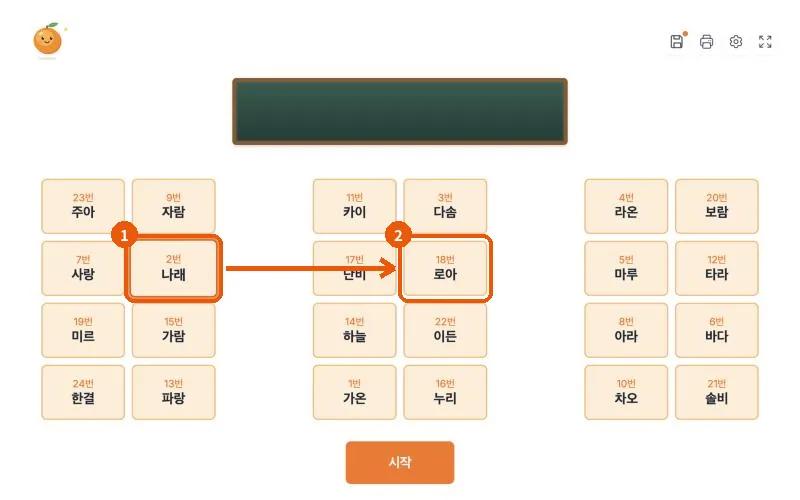
섞은 뒤 ① 자리 하나를 누르고 ② 다른 자리를 누르면 두 학생 자리가 바뀌어요. 빈 책상을 누르면 그리로 옮겨요. 같은 자리를 다시 누르면 취소돼요.
마음에 들면 오른쪽 위 💾 저장을 눌러요. 저장하지 않은 새 자리가 있으면 저장 버튼에 주황 점이 보여요. 저장한 자리가 다음 '지난 옆자리 피하기'의 기준이 돼요.
저장한 자리는 이 브라우저에 남아요.
8인쇄 · 전체 화면
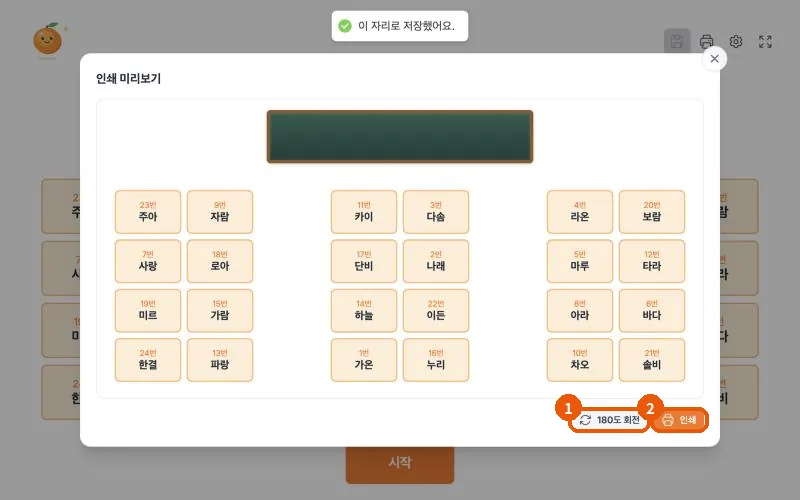
🖨️ 인쇄를 누르면 미리보기가 떠요. ① 180도 회전을 누르면 칠판이 아래로 가요. 선생님 책상에서 보는 방향이라 교탁에 붙이기 좋아요. ② 인쇄를 누르면 종이 한 장에 맞춰 인쇄돼요.
맨 오른쪽 ⛶ 전체 화면을 누르면 자리표만 화면 가득 보여 TV에 띄우기 좋아요. Esc로 끝나요.
9기록
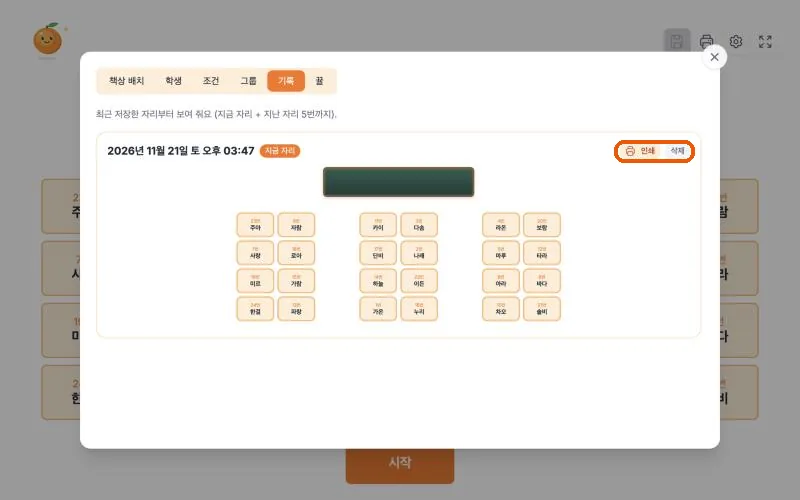
⚙️ 설정 → 기록 탭에서 저장한 자리를 볼 수 있어요. 지금 자리와 지난 자리 5번까지 남아요. 기록마다 인쇄·삭제를 할 수 있어요. 지금 자리를 지우면 바로 전 기록이 지금 자리가 돼요.
자주 묻는 질문
▸학생 이름이 서버에 저장되나요?
아니요. 비회원 자리 바꾸기에 넣은 명단·배치·기록은 지금 쓰는 브라우저에만 저장되고 서버로 보내지 않아요.
▸다른 컴퓨터에서도 쓸 수 있나요?
비회원은 그 브라우저에만 저장돼서 다른 컴퓨터에서는 다시 넣어야 해요. 가입하면 학급 학생으로 어디서든 같은 자리를 볼 수 있어요.
▸명단이 사라졌어요.
브라우저의 방문 기록·사이트 데이터를 지웠거나 시크릿 창으로 열면 사라져요. 평소 쓰는 창에서 써 주세요.
▸학생을 빼고 섞고 싶어요.
학생 탭 명단에서 그 줄을 지우고 '명단 반영'을 누르면 돼요.
▸'조건을 모두 지키는 자리를 찾지 못했어요'가 떠요.
떨어뜨리기·그룹이 많거나 책상이 빠듯하면 생겨요. 조건을 조금 줄이거나 책상을 늘려 보세요.
🍊 가입하면 이런 게 더 돼요
- 학급 학생 명단을 따로 넣지 않아도 되고, 여러 컴퓨터에서 같은 자리를 봐요.
- 학급 화폐·퀘스트·상점·키오스크까지 한곳에서 써요.
- 비회원으로 쓰던 배치·조건·기록을 학급으로 가져올 수 있어요. (학생 이름은 빼고 번호로 짝지어요)